
本站下载的苹果cms模板,有的是源码一体的,有的只是一个模板文件夹。
下面来讲下苹果cms模板如何安装。
1,模板安装教程
把模板压缩文件上传到你的域名对应的根目录,(template) 文件夹里面,如果是压缩包记得解压
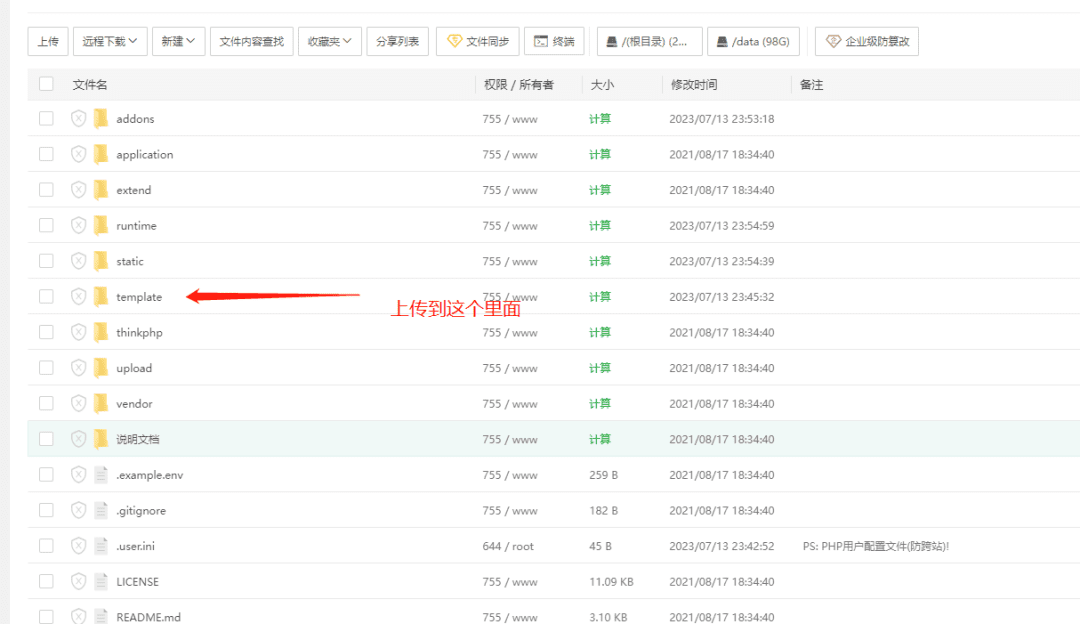
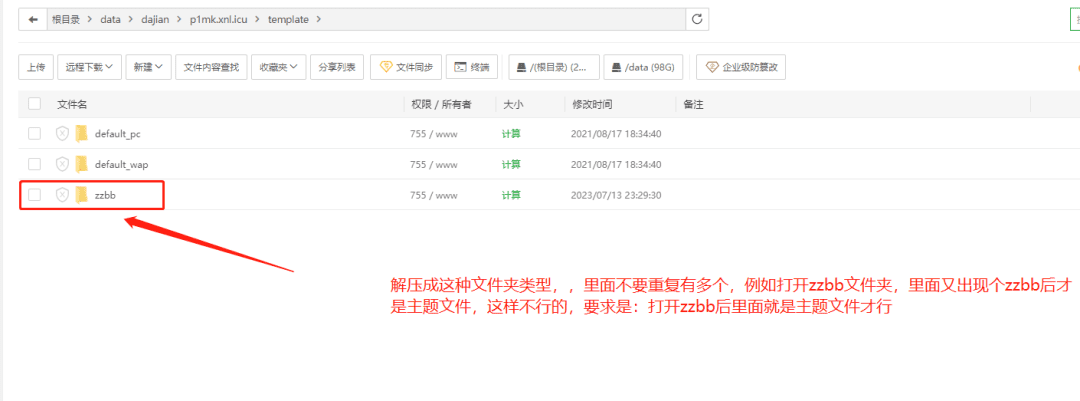
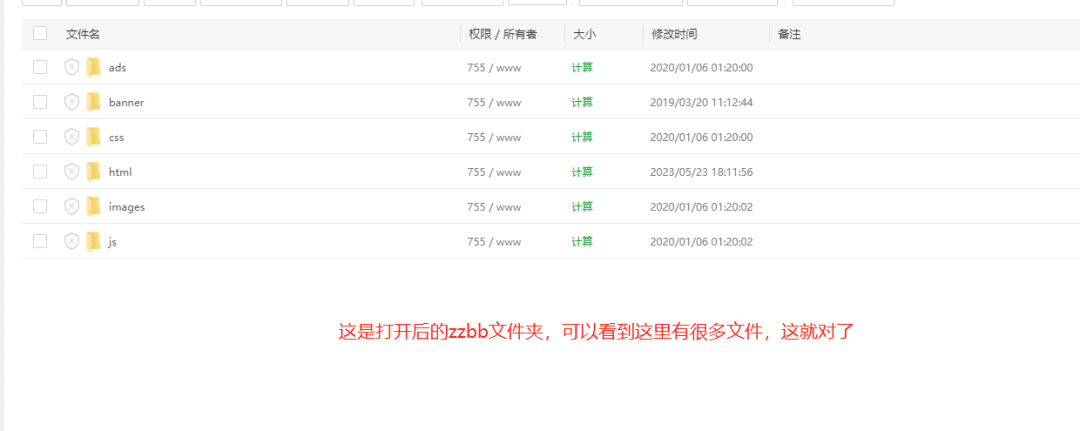
上面3张图,是我们进入template文件夹,打开刚上传的模板文件夹,一般里面包含 html 的文件夹,就是模板目录名了;(有时候,模板目录是html,有时候是html-my,也有可能是其他名)
进入系统后台,网站参数配置-基本设置-选择网站模板(模板文件夹名称),最后别忘记点击右上角操作-清楚缓存,然后刷新浏览器。
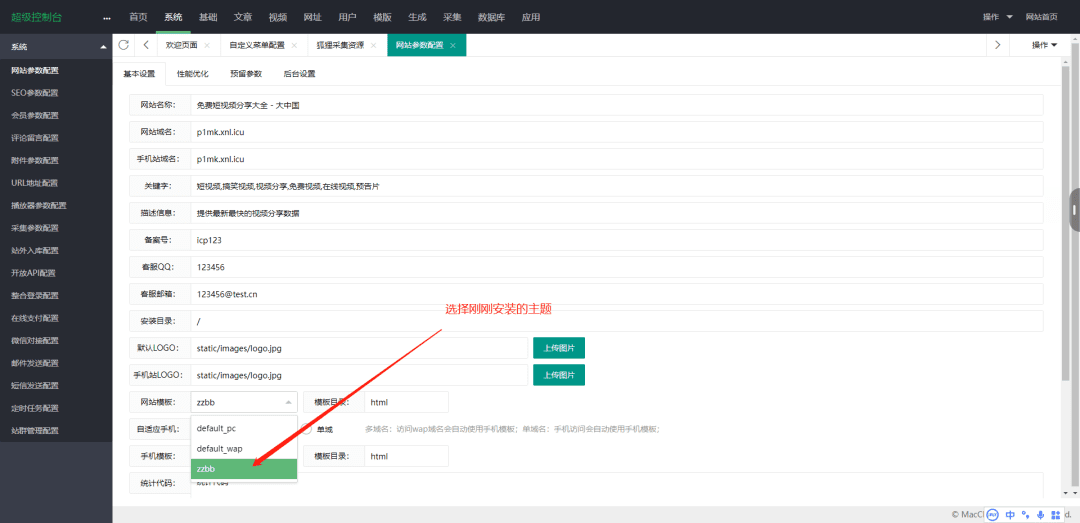
一般到这一步,苹果cms模板安装就完成了,下面再给大家补充一些苹果cms模板拓展知识:
苹果cms单模板的设置相关解释
1:找到【网站模板】,选择新上传的这个模板目录名称。例:苹果cms默认pc模板目录名称是 “default_pc”
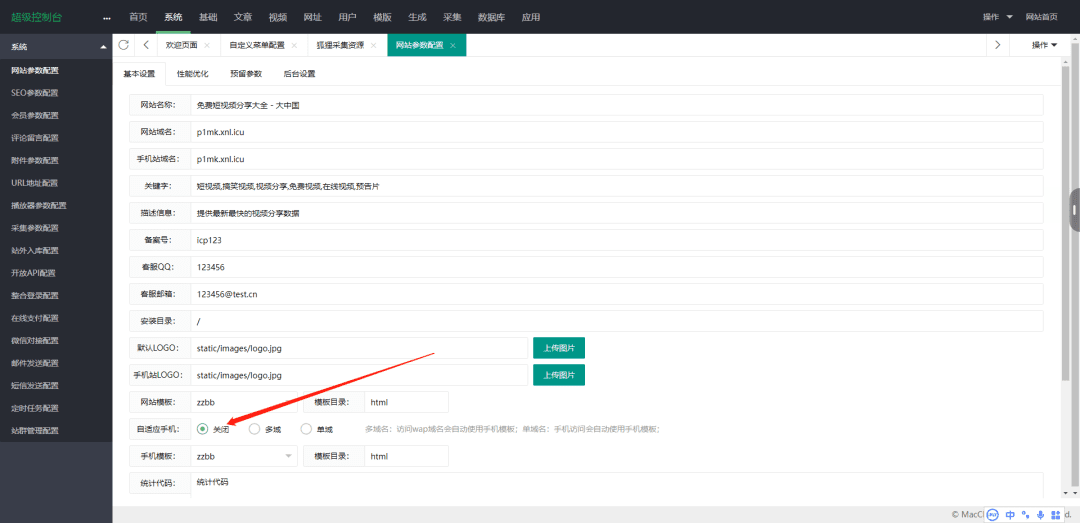
2:如果安装的是自适应模板,那么不需要设置【自适应手机】和【手机模板】;【自适应手机】那里关闭即可
3:如果安装的只是PC端模板,那么也不需要设置【自适应手机】和【手机模板】;【自适应手机】那里关闭即可
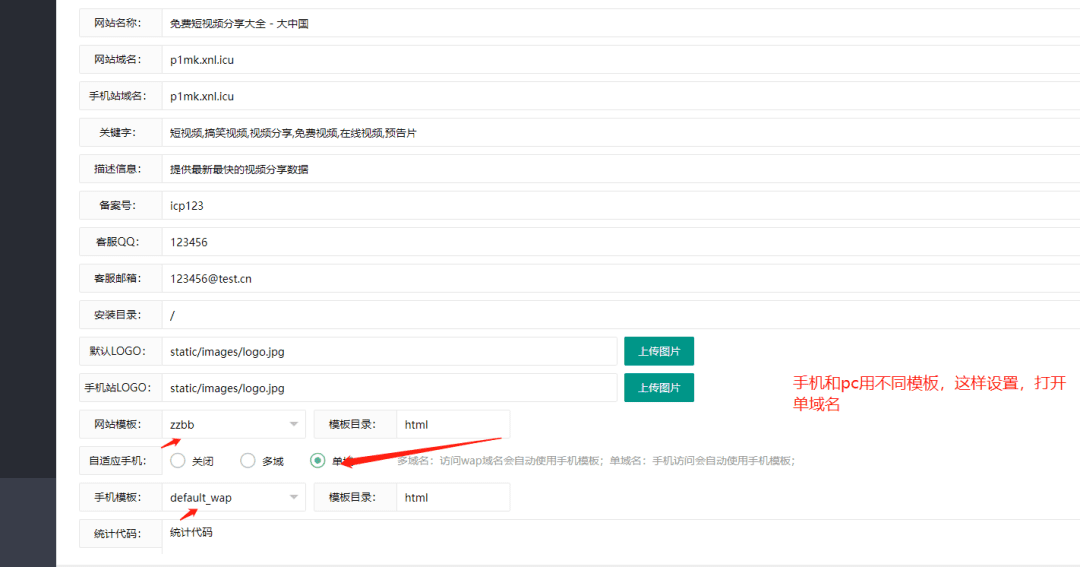
双模板设置教程(手机端主题和电脑端主题想用不一样的)
1:【网站模板】安装一套PC端模板、【自适应手机】选择【单域】,【手机模板】安装一套手机端模板
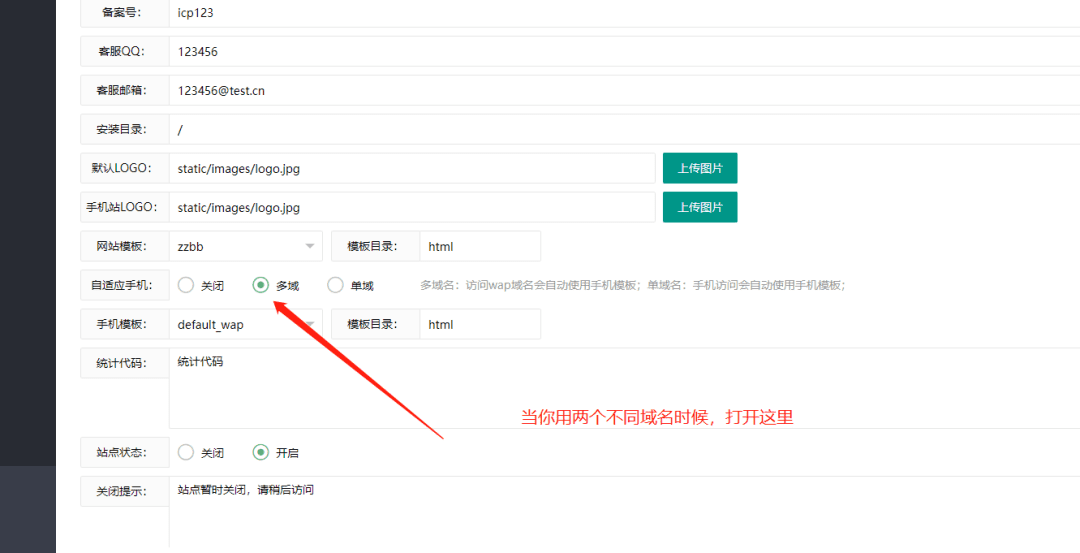
2:如果你用两个域名,例如:电脑端访问www.11dmh.com,手机端访问 wap.11dmh.com 域名,那么按照如下图设置
提示:多域名访问wap域名会自动使用手机模板;单域名:手机访问会自动使用手机模板;
评论0